
10 min · tutoriel illustré
Créer une facture PDF propre pour une séance
Un guide pas à pas pour préparer une facture lisible, cohérente et facile à transmettre à un patient depuis BullDoc.
Objectif
À la fin du guide, vous savez créer une facture de séance propre, la relire, la suivre et la transmettre au patient.
Pas à pas
Les étapes à suivre dans BullDoc
Ouvrir la création de facture
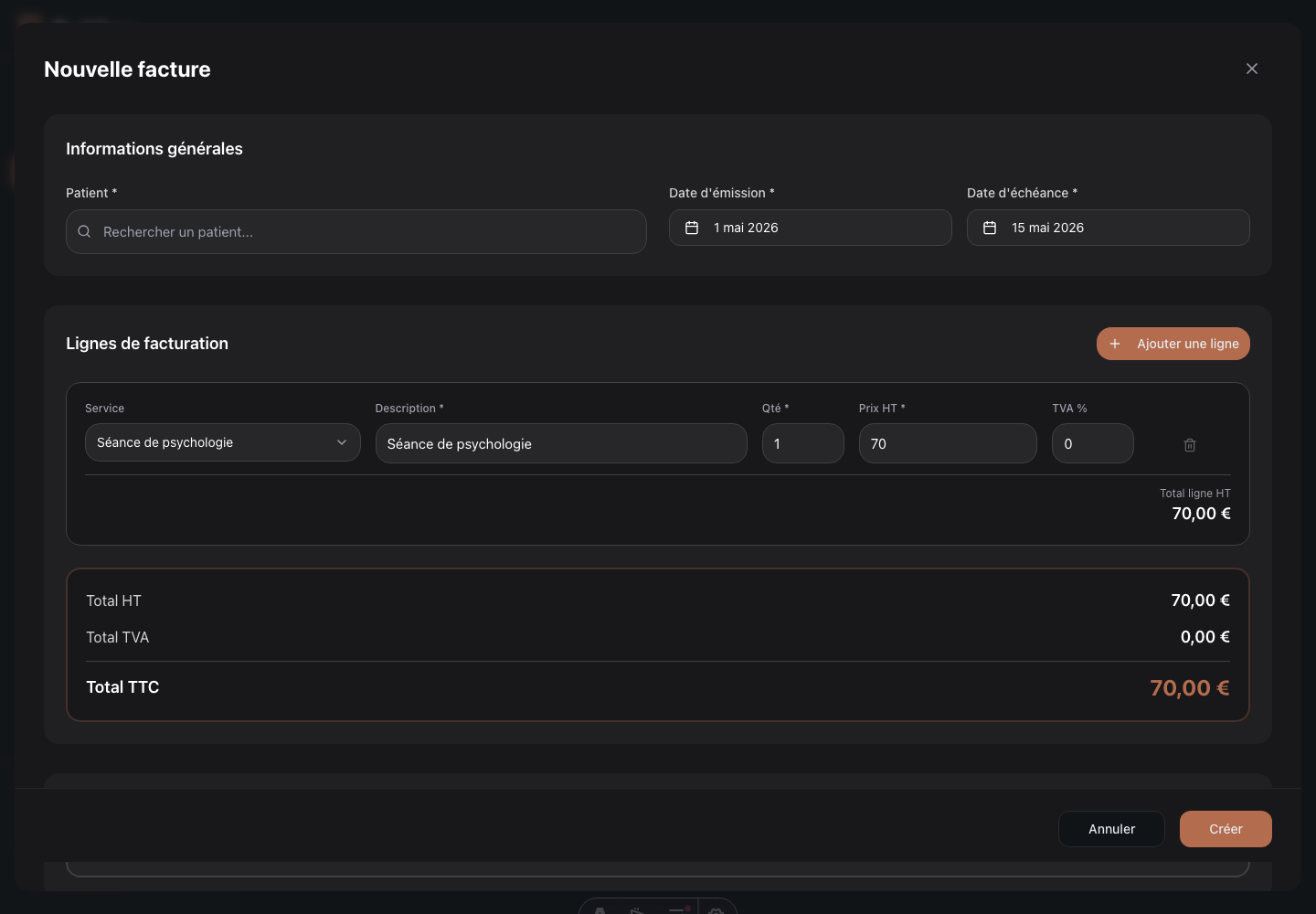
Depuis la page Factures, cliquez sur Nouvelle facture. BullDoc ouvre un formulaire centré sur les informations qui structurent le document final.
Choisir le patient et la prestation
Sélectionnez le patient concerné, puis choisissez la prestation ou saisissez la ligne de facturation. Les services enregistrés évitent de retaper les mêmes libellés à chaque séance.
- Patient ou dossier concerné
- Date de séance
- Service facturé
- Montant
- Mode de règlement si connu
Relire le statut et les montants
Avant validation, relisez le total, la date d’émission, la date d’échéance et le statut. Une facture peut rester en attente si le règlement n’a pas encore été constaté.
Suivre la facture dans la liste
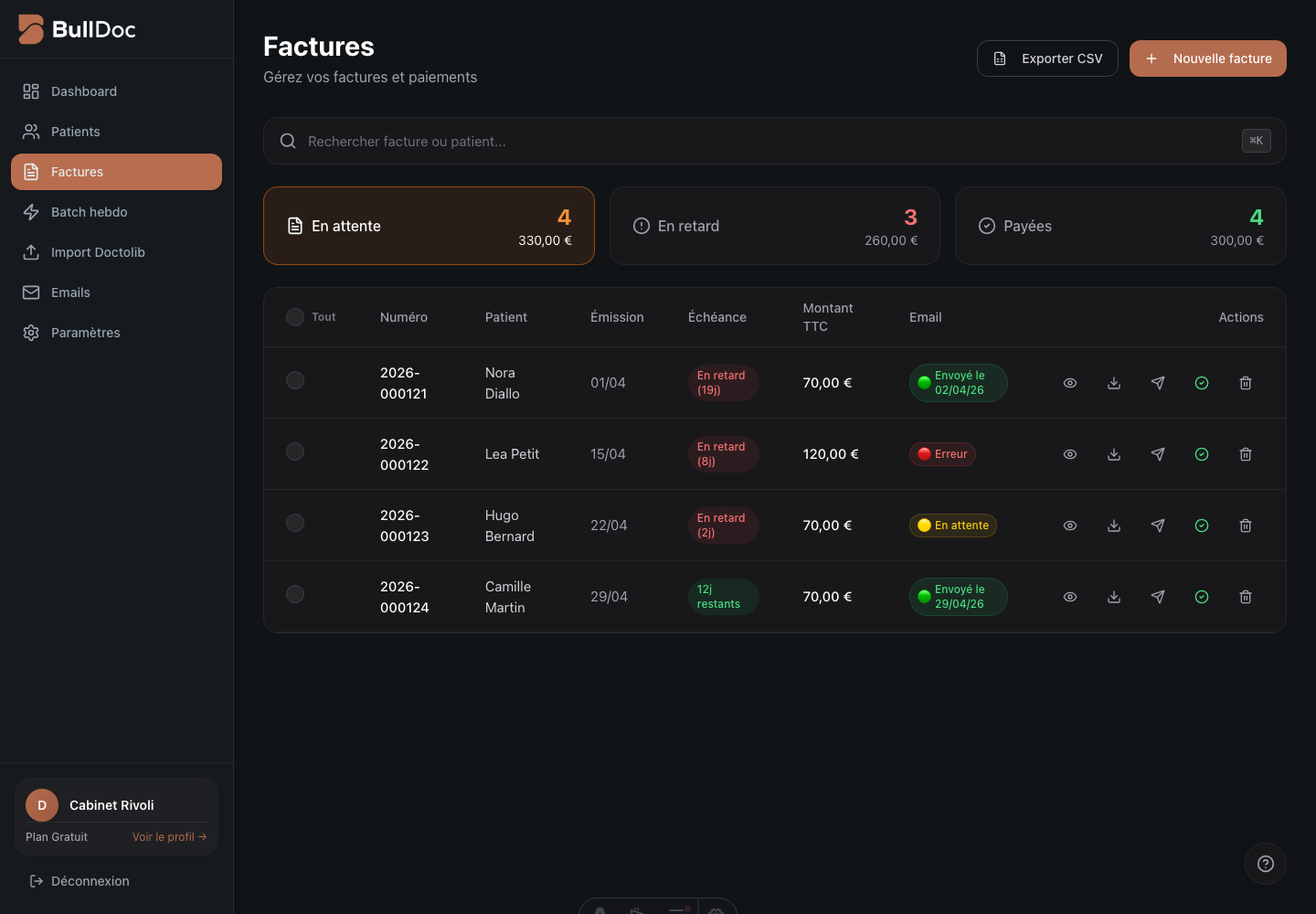
Une fois créée, la facture apparaît dans la liste avec son patient, son numéro, son montant, son statut de paiement et ses actions utiles.
Transmettre ou retrouver le PDF
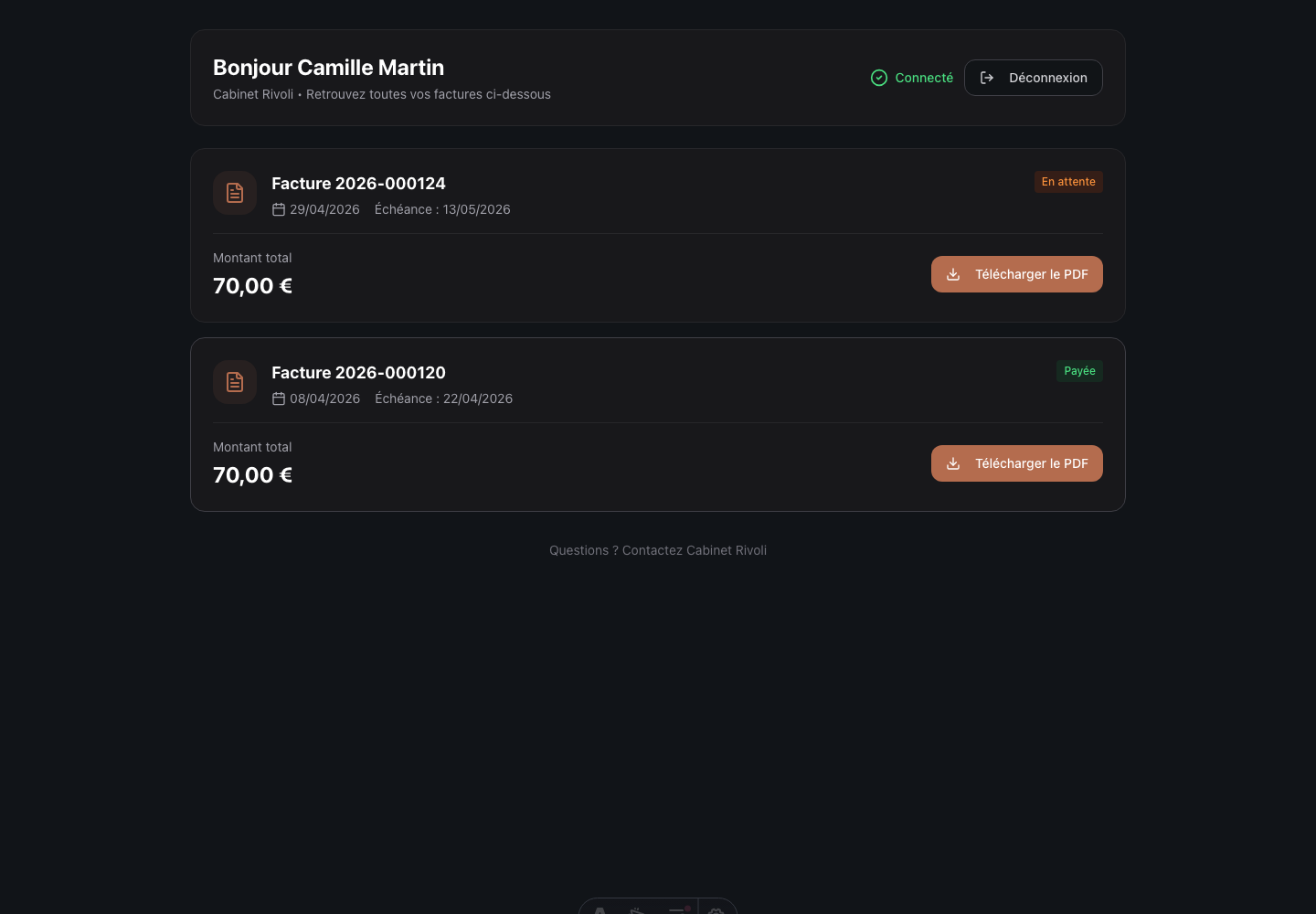
Le PDF peut être téléchargé, envoyé ou consulté depuis le portail patient selon votre organisation. Le patient retrouve ainsi son historique sans demander plusieurs fois le même document.
Ce qu’une facture doit rendre lisible
Une facture utile n’a pas besoin d’être compliquée. Elle doit surtout identifier le cabinet, le patient, la prestation, les dates, les montants et le statut de suivi.
Les mentions précises dépendent de votre situation. Elles sont à valider avec votre expert-comptable ou votre conseil habituel.
Les champs à standardiser
Standardiser les services fréquents évite de retaper les mêmes libellés et limite les incohérences entre documents.
- Coordonnées du cabinet
- Informations professionnelles utiles
- Service par défaut
- Date de séance
- Lignes de prestation
- Total